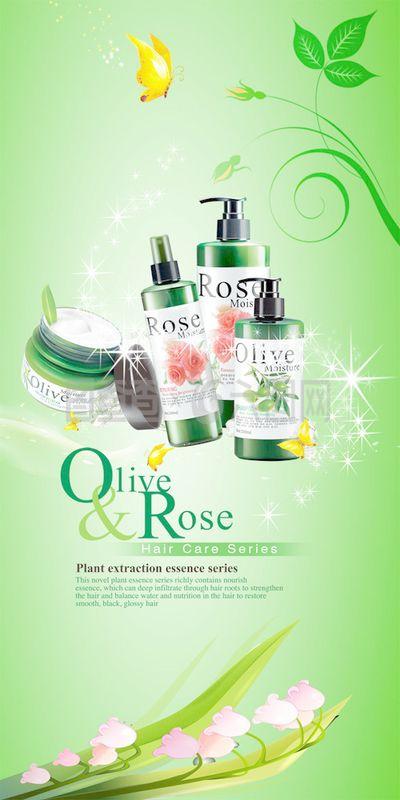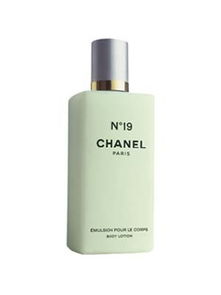
在YOKA時尚網的產品庫第115頁,我們看到了一個有趣的對比:化妝品和家用電器,這兩種看似毫無關聯的產品,卻共同構成了現代家庭生活品質的兩大支柱。它們分別代表著外在的時尚美麗與內在的科技便利,在當代消費市場中交織出獨特的風景線。
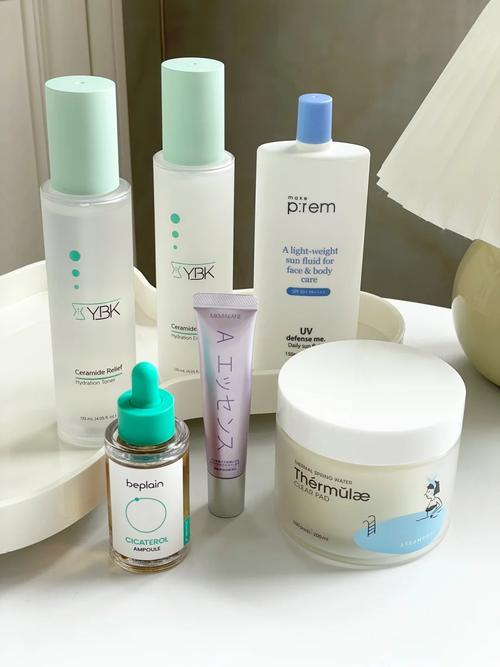
化妝品作為時尚產業的重要組成部分,早已超越單純的功能性需求,演變為一種自我表達和生活態度的象征。從基礎護膚到精致彩妝,產品種類繁多,科技含量也在不斷提升。智能美容儀、定制化護膚方案、環保包裝等趨勢,正推動化妝品行業向更高效、更個性化、更可持續的方向發展。消費者不再只是購買產品,更是在投資一種生活方式和未來自信。
而家用電器作為科技與生活的橋梁,其智能化、集成化、人性化的發展,極大地提升了居家生活的舒適度和效率。從智能冰箱到空氣凈化器,從掃地機器人到多功能料理機,現代家電不僅解決實際問題,更通過物聯網技術實現設備間的聯動,創造更加智慧、便捷的居住環境。尤其在后疫情時代,人們對居家健康的關注,促使健康類家電市場快速增長。
值得注意的是,這兩大領域正出現交叉融合的趨勢。例如,帶有紫外線消毒功能的智能美妝冰箱,既能妥善保存護膚品,又能確保衛生安全;一些高端美容儀借鑒了醫療設備的技術原理;而家用電器在設計上也越來越多地考慮美學因素,成為家居裝飾的一部分。這種跨界融合,反映了消費者對“內外兼修”生活品質的全面追求。
在YOKA時尚網這樣聚焦生活方式的平臺上,化妝品和家用電器的并列展示,恰恰揭示了現代消費的一個核心特征:人們既關心外在形象的塑造,也重視內在生活環境的優化。購買一支口紅和一臺空氣凈化器,背后是同樣的邏輯——對美好生活的投資。
隨著人工智能、大數據、生物科技等技術的進一步發展,化妝品和家用電器將繼續進化,為消費者帶來更加個性化、智能化、健康化的解決方案。而作為連接品牌與消費者的平臺,YOKA時尚網這樣的媒體,將繼續見證并推動這場關于美與科技的居家革命。