在當今快節奏的生活中,越來越多的人追求簡約、自然的生活方式,這種趨勢也深刻影響了美妝護膚品和家用電器市場。原木清新風格作為一種設計理念,強調環保、簡約與自然元素的結合,不僅提升了產品的視覺吸引力,更呼應了消費者對健康生活的向往。本文將探討原木清新風格在美妝護膚品、化妝品及家用電器中的應用,以及如何通過產品渲染為電商圖片注入簡約自然的魅力。
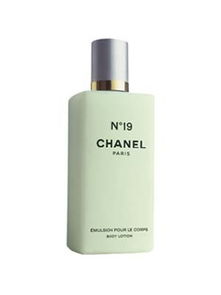
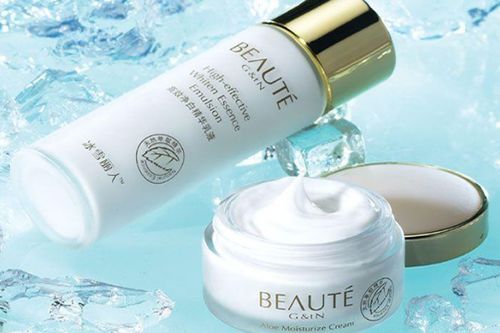
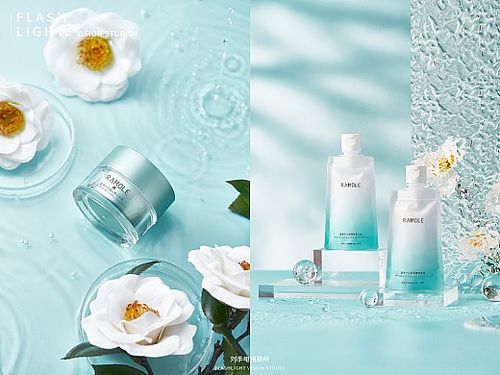
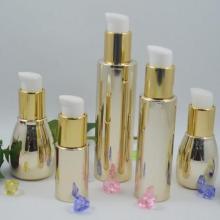
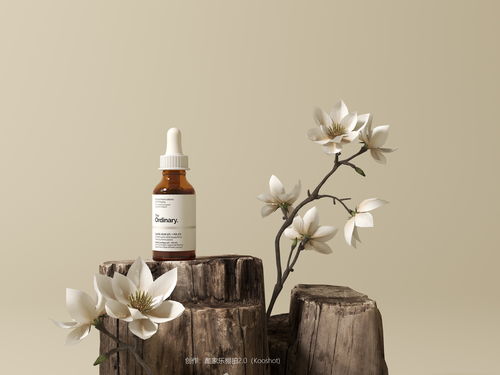
美妝護膚品和化妝品領域正積極擁抱原木清新風。許多品牌開始采用天然成分和可持續包裝,例如使用竹制或再生紙材料,結合木質紋理的外觀設計。這種風格不僅傳遞出純凈、安全的品牌形象,還能在電商圖片中營造出寧靜、舒適的氛圍。通過高質量的產品渲染,突出產品的簡約線條和自然色調,如柔和的米色、淺木紋色,可以吸引注重環保的消費者,同時增強產品的視覺沖擊力,提升轉化率。
原木清新風格在美妝日用和家用電器中也展現出強大的適應性。從電動牙刷到美容儀器,再到空氣凈化器,許多電器產品開始融入木質元素,強調功能與美學的平衡。例如,一款采用原木外殼的加濕器,不僅實用,還能作為家居裝飾的一部分。在電商圖片渲染中,結合自然光線和簡約背景,可以突出產品的質感與實用性,幫助消費者直觀感受到產品的自然親和力。這種渲染方式不僅提升了品牌的高端感,還強化了“簡約生活”的理念。
要實現成功的電商圖片渲染,關鍵在于把握原木清新風格的核心:簡約而不簡單,自然而不粗糙。通過使用柔和的光影效果、干凈的構圖和真實的材質表現,產品渲染能有效傳達出產品的環保屬性和用戶體驗。例如,在化妝品渲染中,可以加入植物元素作為點綴,而在家用電器渲染中,則可以模擬居家環境,增強場景感。這不僅能提升產品的吸引力,還能在競爭激烈的電商市場中脫穎而出。
原木清新風格為美妝護膚品、化妝品和家用電器帶來了新的設計靈感,它不僅是視覺上的革新,更是對可持續生活方式的響應。通過精心的產品渲染,品牌可以打造出簡約自然、充滿親和力的電商圖片,從而贏得消費者的青睞。未來,隨著環保意識的增強,這種風格將繼續引領市場潮流,成為連接產品與情感的重要橋梁。